Richiedere documenti
Chiedi i documenti al cliente con il link della sua pagina, riusa ciò che hai già, segui lo stato della richiesta e riattivala quando serve.
Dalla scheda contatto, apri File → Portale cliente. Il pulsante Richiedi al cliente (anche dal menu Aggiungi in Documenti) crea una richiesta sulla pagina del cliente. Dopo Genera link la finestra resta aperta sul link pronto: Apri WhatsApp prepara il messaggio, oppure lo copi. Il cliente apre il link, anche da telefono, e carica i documenti previsti e fino a cinque documenti aggiuntivi, senza registrarsi e senza accedere alla scheda CRM.
Il link del cliente
Ogni cliente ha un solo link, che resta lo stesso da una richiesta all'altra: sulla sua pagina trova la richiesta in corso, i preventivi che gli hai mandato e i documenti che gli hai consegnato. I link vecchi, ricevuti per una singola richiesta, portano alla stessa pagina.
- Durata. Una richiesta resta aperta una settimana. Finché il cliente la usa (apre la pagina, carica un file, compila un dato) resta valida almeno per altri tre giorni, fino a un massimo di trenta giorni dalla richiesta. In fondo alla pagina il cliente legge fino a quando può caricare e fino a quando vale il link.
- Richiesta scaduta. Se la richiesta scade mentre sulla pagina c'è ancora un preventivo valido, la pagina resta aperta: il cliente vede che il tempo per caricare è finito e può chiederti di riaprirla. Nella barra del Portale cliente leggi «Richiesta scaduta: il cliente vede il preventivo, ma non carica più».
- Riattivare. Riattiva 7 giorni riapre insieme la richiesta e l'ultimo preventivo, con lo stesso indirizzo. Quando il cliente chiede di riattivare, ricevi un avviso e, con SmartCQ chiuso, una notifica sul telefono.
- Revocare. Se il link finisce nelle mani sbagliate, Revoca link lo spegne subito e ne crea uno nuovo, già copiato, da mandare al cliente giusto. Smettono di funzionare anche i link vecchi.
La tipologia di impiego prima di tutto
I documenti da chiedere dipendono dalla tipologia di impiego del contatto (dipendente pubblico, dipendente privato, pensionato, autonomo). Per questo, se il contatto non è ancora qualificato, Richiedi documenti ti chiede di sceglierla prima di generare il link. La scelta resta sulla scheda del contatto e da lì in avanti guida la checklist dei documenti, gli allegati e le richieste successive — niente più set scelto a caso. Se la tipologia è già nota, il dialog la mostra e procede; puoi comunque forzare una checklist diversa a mano quando serve. Per un cliente nato da un preventivo fatto come dipendente pubblico pagato da NoiPA, il set proposto è quello NoiPA anche se l'azienda non è ancora collegata.
Il fascicolo che non riparte da zero
Quando crei una richiesta, SmartCQ prova a riusare i documenti già presenti da richieste precedenti o caricamenti diretti. Il riuso è automatico soltanto se il tipo è compatibile, il documento è valido e aggiornato e, quando serve, riguarda la stessa azienda. Negli altri casi richiede una verifica o un nuovo caricamento.
Anche una richiesta già aperta viene riutilizzata soltanto quando ha lo stesso scopo, la stessa versione della checklist e lo stesso insieme di dati richiesti. Se la configurazione è diversa, SmartCQ segnala la richiesta esistente e ti chiede di mantenerla oppure sostituirla esplicitamente.
Cosa vede il cliente
Prima di caricare, il cliente legge una breve informativa privacy che indica la tua organizzazione come titolare e il recapito che hai inserito in Impostazioni → Organizzazione → Privacy; conferma di averla letta e può rileggerla in ogni momento in fondo alla pagina. Non è un consenso: i dati servono a dare seguito alla sua richiesta. La data di lettura resta nella scheda del contatto, in File → Portale cliente sotto il link, come prova che l'informativa è stata mostrata. Se nell'organizzazione manca l'email per le richieste privacy, la richiesta non parte.
Per il documento d'identità e la tessera sanitaria la fotocamera si apre nella pagina con una cornice a forma di tessera: il cliente fotografa fronte e retro uno alla volta, controlla l'anteprima e può rifare lo scatto. La foto viene ritagliata sulla tessera e, confermati i due lati, il caricamento parte da solo. Se il telefono non consente la fotocamera nella pagina si usa quella del dispositivo.
Per cedolini, cedolino pensione, CU e Obis/M serve il PDF originale, quello che il cliente scarica dal sito o dall'app dove li consulta: contiene il testo che SmartCQ legge in automatico. In ogni voce il cliente trova «Come prendo il PDF dal telefono?», con i passi giusti per chi lo paga (NoiPA, ente, azienda, INPS) e per il suo telefono (iPhone o Android). Se prova a caricare una foto o una scansione salvata come PDF (per esempio con «Scansiona documenti» o un'app di scansione), il portale la riconosce subito, glielo spiega e apre la guida; a te arriva l'avviso «cliente in difficoltà con un PDF», così puoi aiutarlo mentre ci sta provando.
Se il PDF proprio non riesce ad averlo, dopo le istruzioni il cliente può mandare comunque la foto o la scansione che ha, con Non riesco ad averlo: manda questa foto. Il file arriva con il segno Foto, non l'originale: la lettura automatica può non funzionare, e decidi tu se leggerlo o rifiutarlo chiedendo l'originale.
Quando il cliente carica il documento d'identità o la tessera sanitaria, il portale controlla in pochi secondi che si legga. Se non si legge bene glielo dice subito e gli propone di rifare le foto; può anche lasciarlo così, e in quel caso decidi tu. Nella scheda File lo stesso documento porta il segnale Poco leggibile.
Se rifiuti un documento, il cliente lo ricarica dallo stesso link: il nuovo file prende il posto del precedente, che esce dall'elenco e resta nello storico.
La pagina usa sempre le stesse parole: Carica per un documento, Conferma per un dato, Correggi per cambiarlo. Ogni voce dice se è caricata, verificata da te o da rifare, con il motivo che hai scritto. Se il cliente ha risposto «Mi interessa» a un preventivo, i documenti da caricare stanno in cima e il preventivo resta in fondo come promemoria.
Azioni sul link
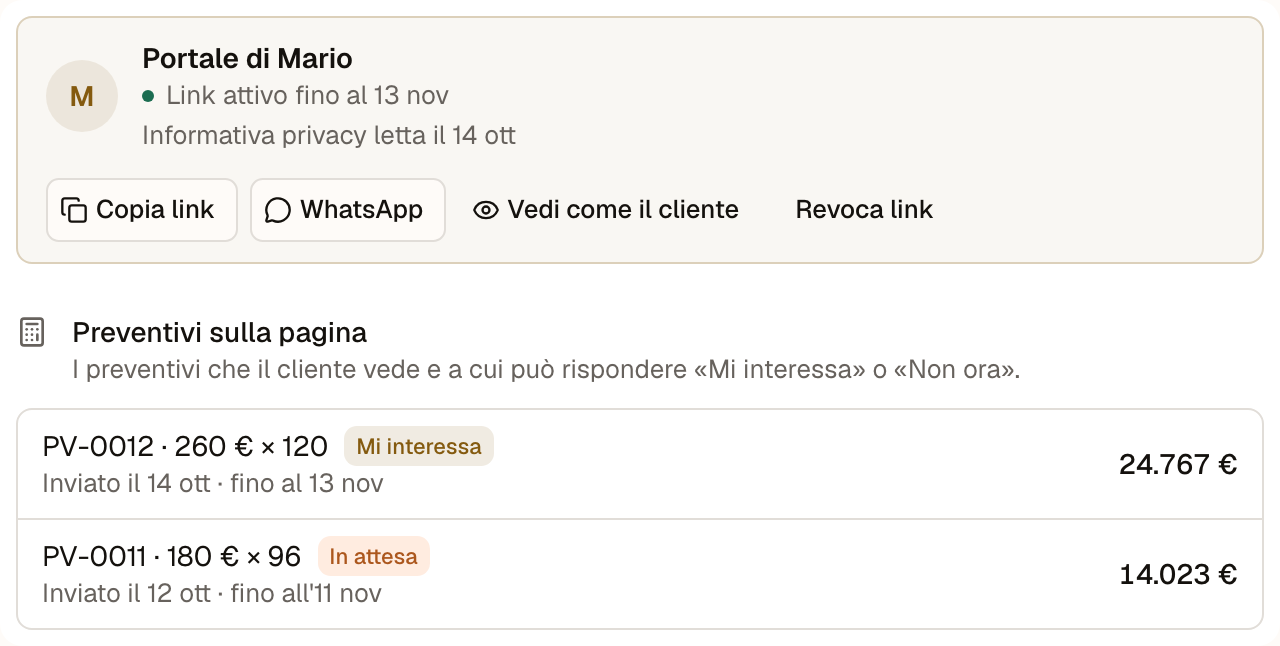
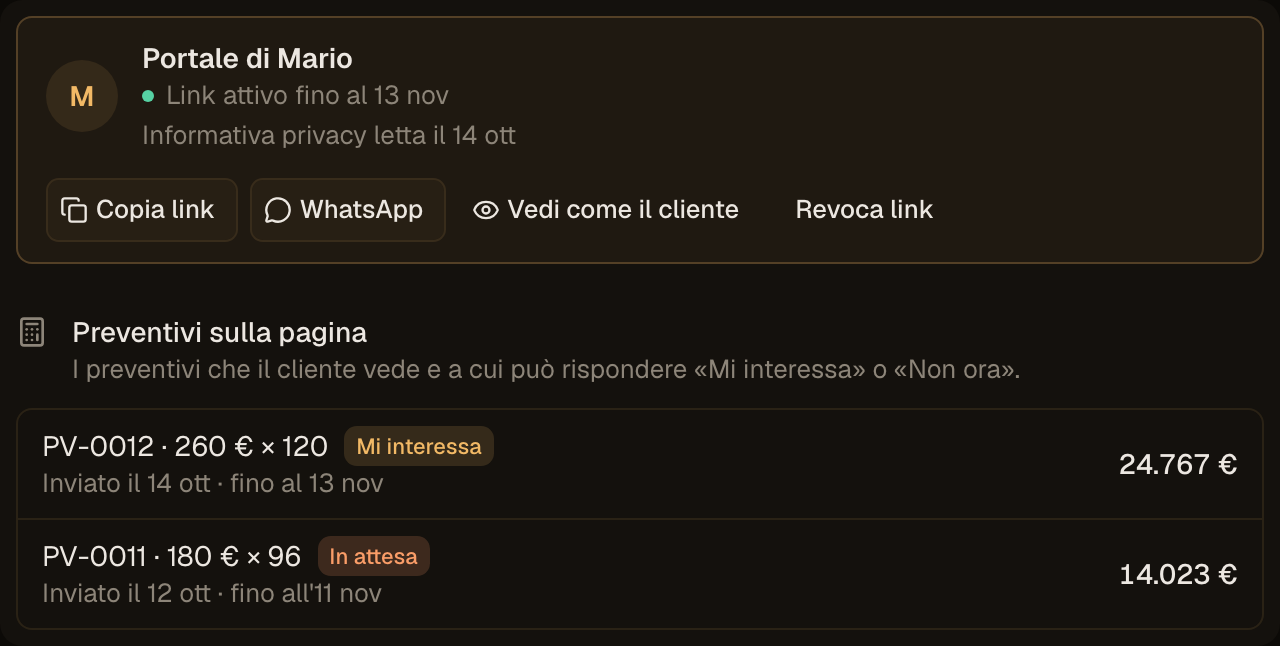
Nella barra in cima al Portale cliente trovi:
- Copia link — l'indirizzo da mandare al cliente.
- WhatsApp — apre WhatsApp con il messaggio già scritto. Con documenti in attesa il messaggio invita il cliente a caricarli dalla sua pagina: è anche la risposta pronta per chi te li manda in chat.
- Vedi come il cliente — vedi esattamente quello che vede lui. È un'anteprima: finché sei collegato a SmartCQ, nulla di quello che fai lì viene registrato come azione del cliente (niente «visto», «scaricato» o presa visione dell'informativa) e le azioni sono disattivate. Puoi comunque scorrere tutto il percorso, informativa compresa. Lo stesso vale se apri il link copiato dal browser dove sei collegato: per provare il percorso come lo vive il cliente usa una finestra anonima.
- Riattiva 7 giorni — quando la richiesta o il link sono scaduti, mantenendo lo stesso link.
- Revoca link — spegne il link e ne crea uno nuovo. I documenti già ricevuti restano.
Sulle singole voci in attesa, Sollecita apre WhatsApp con un messaggio che nomina proprio quella voce.
Stati visibili
Nel riepilogo Documenti del CRM trovi le richieste ancora operative:
- In attesa — non è ancora arrivato alcun documento previsto;
- Parziale — è arrivata soltanto una parte dei documenti;
- Scaduta — il cliente non può più caricare: si riapre con Riattiva 7 giorni.
In Contatto → File → Portale cliente, nella sezione Chiesti al cliente, compare anche Completata quando sono arrivati tutti i documenti previsti. Una richiesta revocata esce dalle viste operative, mentre l'operazione e i documenti già ricevuti restano nello storico.
Dove arrivano i documenti
In File → Documenti ogni voce richiesta e non ancora arrivata è una riga tratteggiata in attesa, tra i documenti personali del cliente: è il posto in cui arriverà il file. La riga dice se il cliente ha già aperto il portale: creare la richiesta non vuol dire avergli mandato il link, e il primo accesso è il segnale che è arrivato. Finché il portale non è stato aperto, Da fare lo ricorda; se il cliente conosce già la sua pagina ma non l'ha riaperta dopo la richiesta, la voce dice Richiesta non ancora vista. Da ogni riga Vedi nel portale porta alla richiesta; dal portale Vedi nei documenti porta alla riga del file. Sollecita apre WhatsApp con un messaggio che nomina proprio quella voce (senza telefono copia il link). Quando il cliente carica, la riga si riempie nello stesso punto e diventa da verificare, con la provenienza Dal cliente e la data. Il file non cambia posto e non esiste una cartella per ogni richiesta: la richiesta come insieme (elenco, link, scadenza, solleciti) si gestisce nel Portale cliente.
Se un documento ti arriva per email e lo carichi tu, quando gli assegni il tipo i tipi che la richiesta sta aspettando compaiono in cima al menu. Scegliendone uno, la voce corrispondente risulta arrivata e il documento va in verifica come quelli caricati dal cliente.
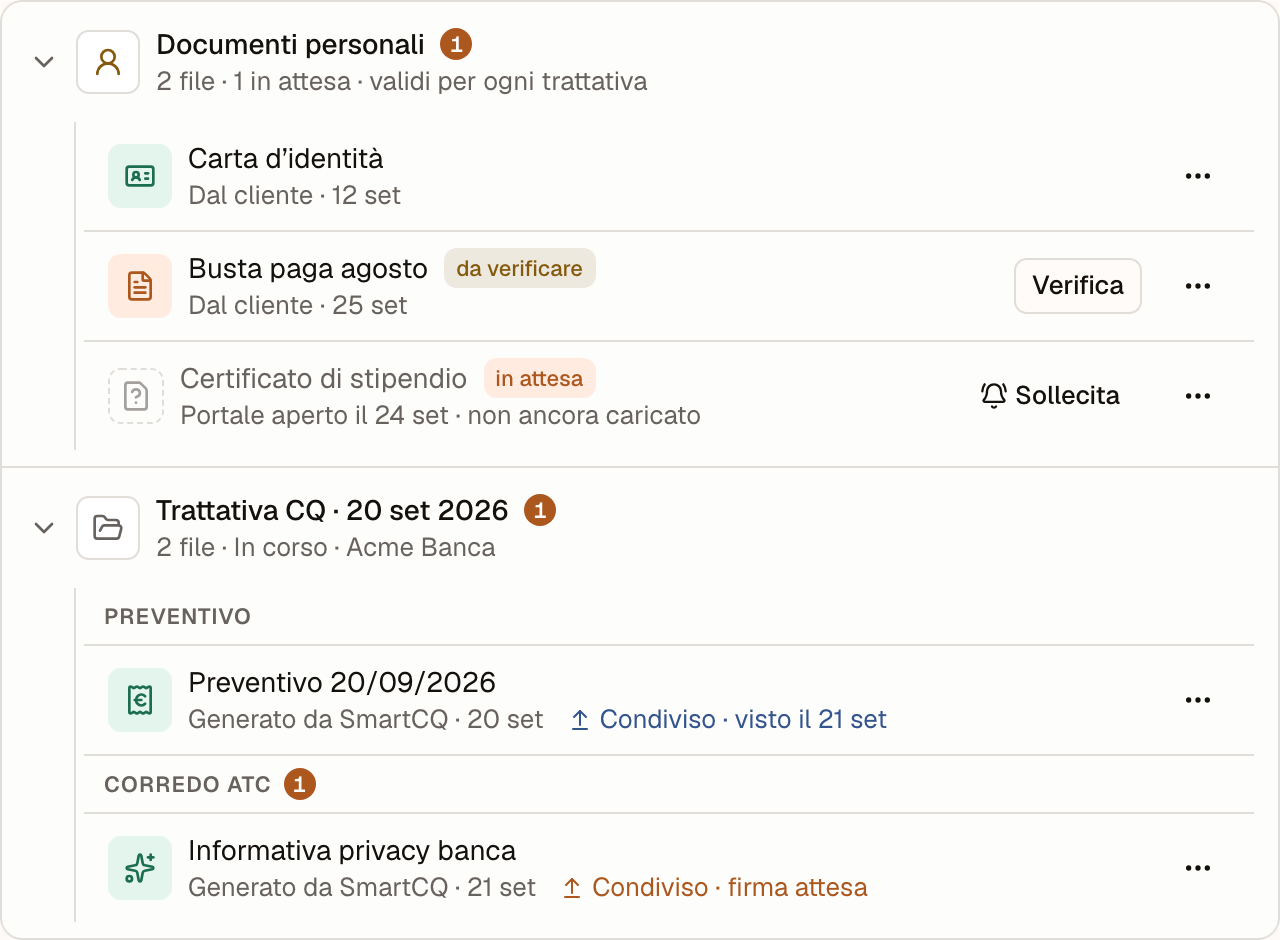
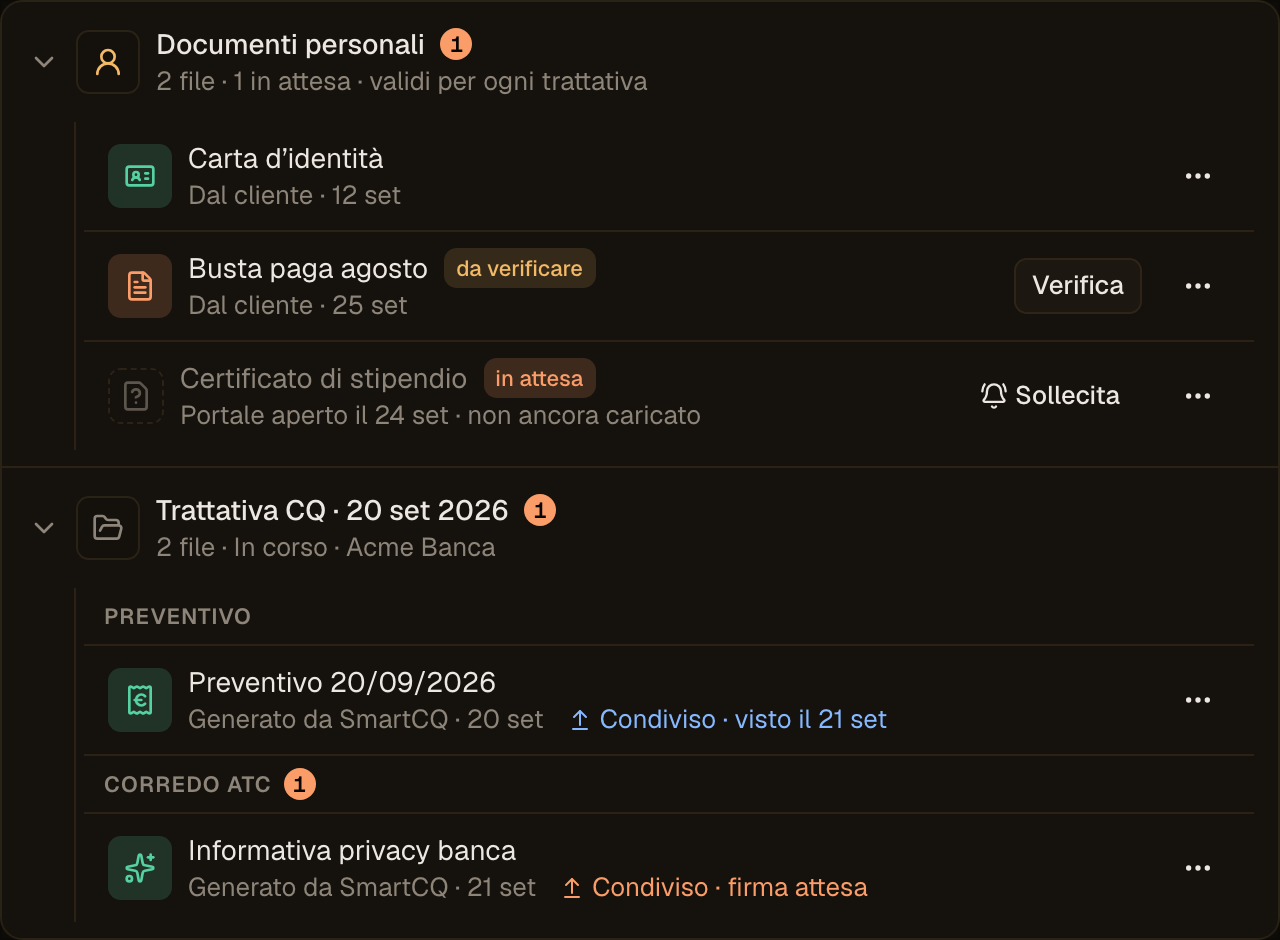
Il Portale cliente mostra le due direzioni dello scambio sotto il link: Chiesti al cliente, cioè documenti e dati da completare, e Condivisi col cliente, cioè i documenti che trova nel suo portale con aperture, download e copie firmate restituite. Finché non c'è una richiesta o una condivisione il portale non è attivo, e la barra in cima lo dice. In Documenti gli stessi file portano il segno ↑ Condiviso, seguito dallo stato più recente: non ancora aperto, visto, scaricato, firma attesa, firmato, copia da rifare. «Condiviso» vuol dire che il cliente può vederlo, non che gli è stato inviato: l'avviso via WhatsApp o copia del link resta un tuo gesto.
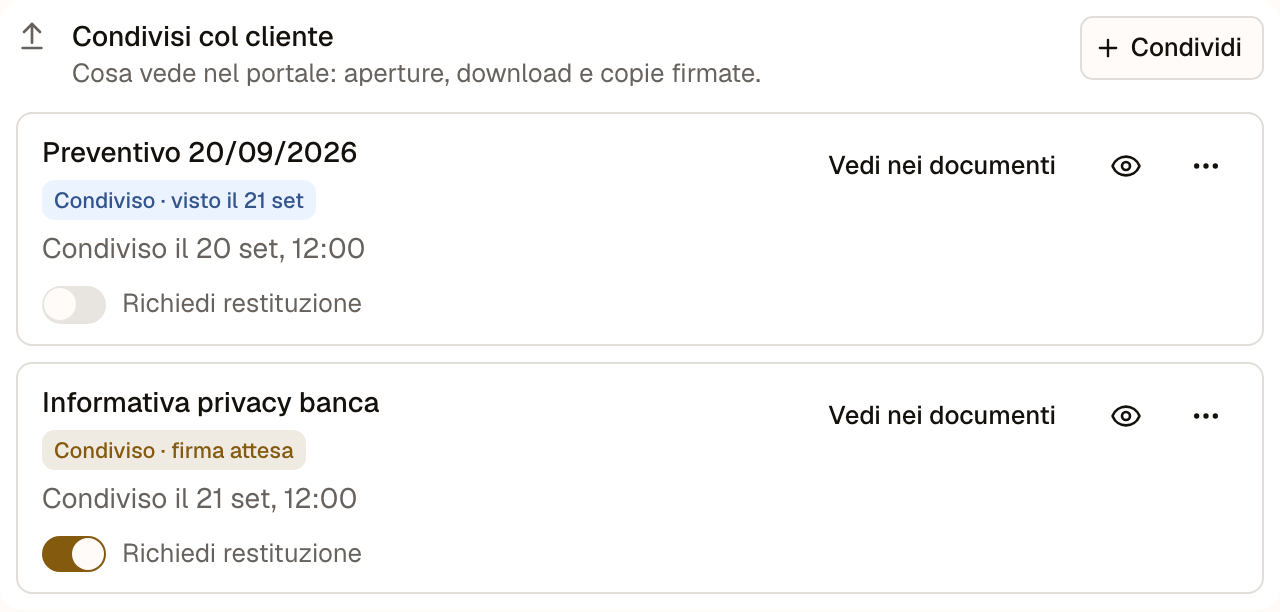
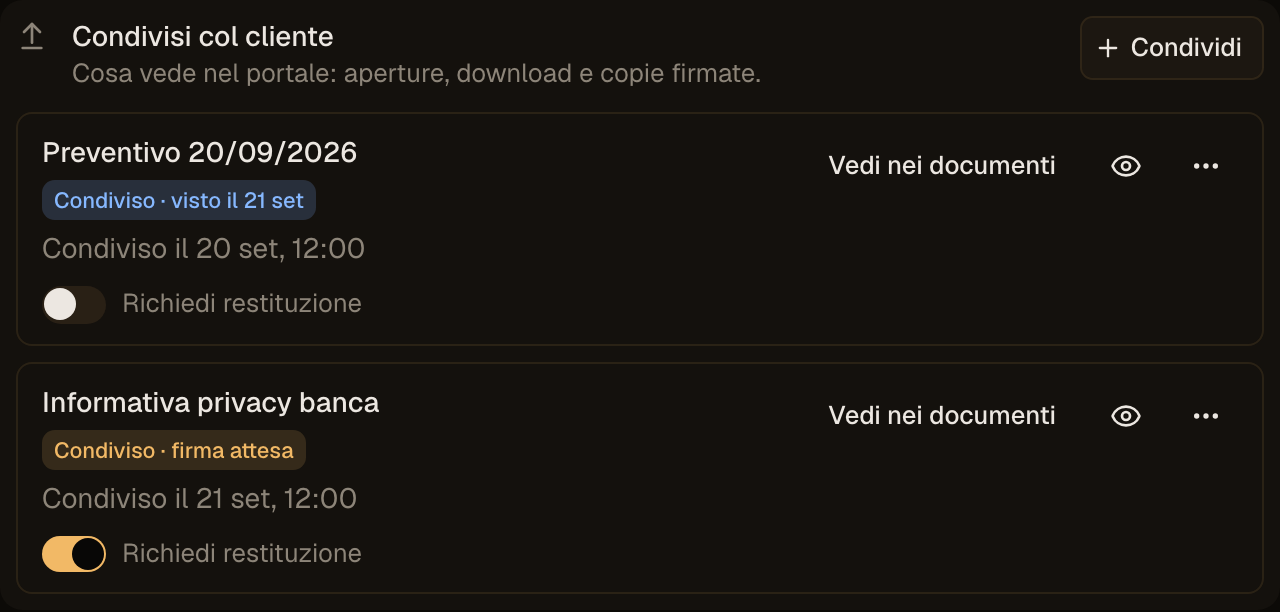
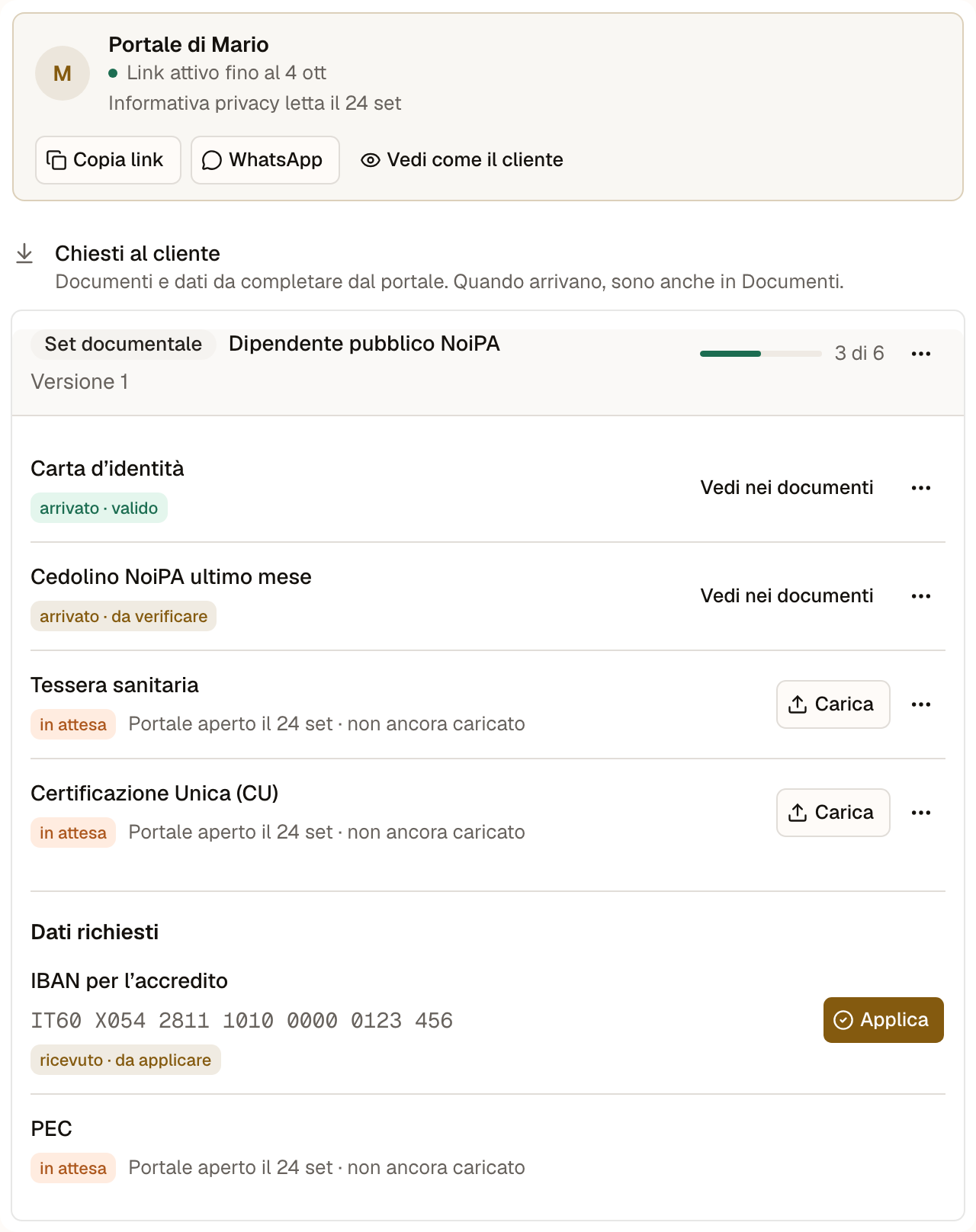
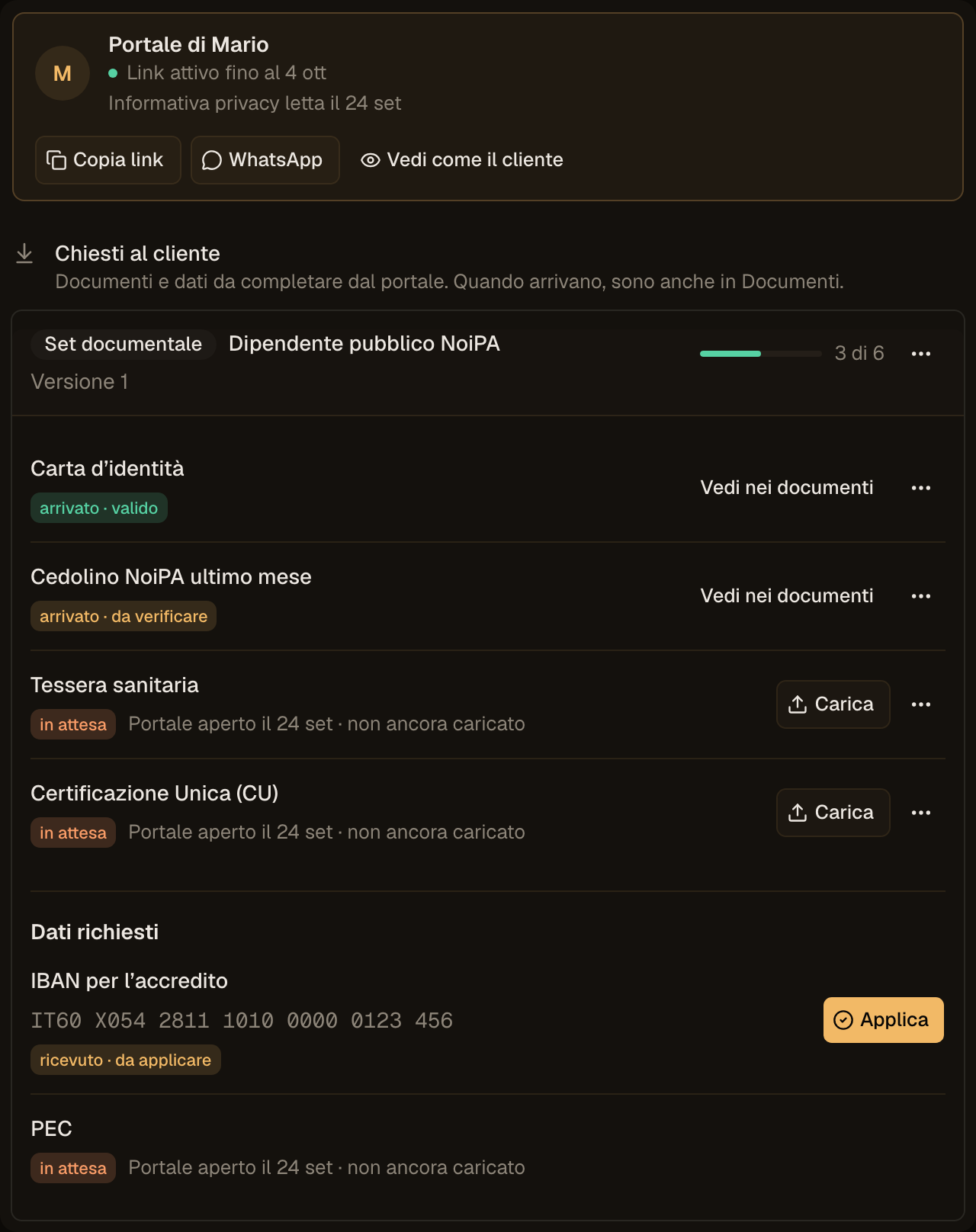
Le due viste usano le stesse parole. Nei Chiesti al cliente ogni voce è in attesa, arrivato · da verificare, arrivato · valido o arrivato · rifiutato; i dati sono in attesa, ricevuto · da applicare o ricevuto · applicato. Sotto il titolo di ogni file c'è da dove arriva: Dal cliente, Copia firmata dal cliente, Generato da SmartCQ o Caricato da te, con la data.
Vuoi farlo nella tua area SmartCQ?
Richiedere documenti si gestisce direttamente nella dashboard.