Agenda
Le Azioni e gli appuntamenti organizzati per data, in ora italiana.
L'Agenda è un'utilità comune: si apre da Agenda nella barra superiore (sul telefono, l'icona del calendario). Organizza le Azioni con una data in tre viste:
- Piano, per leggere il lavoro in ordine cronologico: in ritardo, oggi, domani, questa settimana e più avanti, fino a due settimane;
- Calendario, per collocarlo nel giorno, nella settimana o nel mese;
- Registro, per filtrare e gestire l'elenco completo per scadenza, tipo e stato.
Giorni e orari sono sempre quelli italiani, su qualsiasi dispositivo.
Calendario
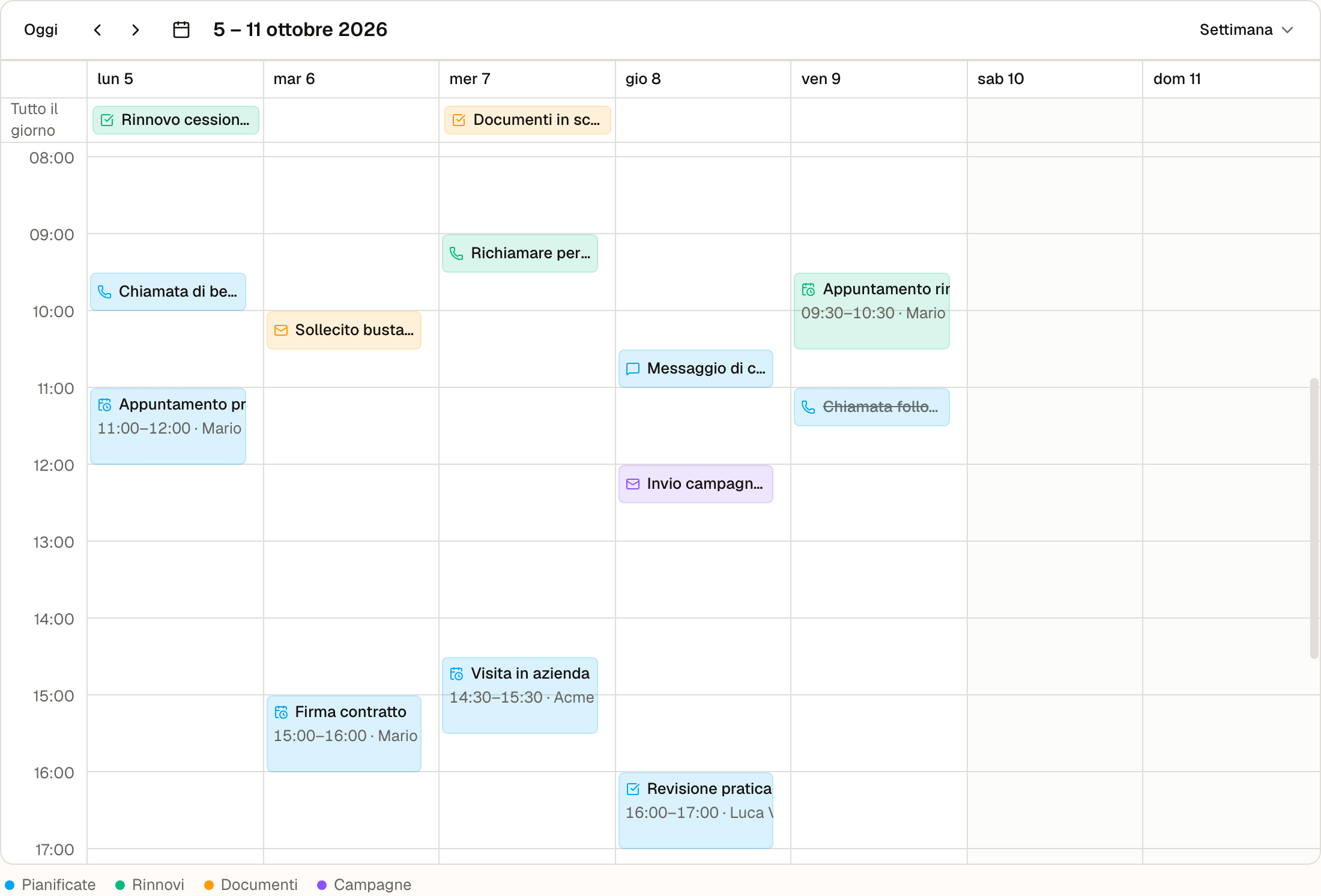
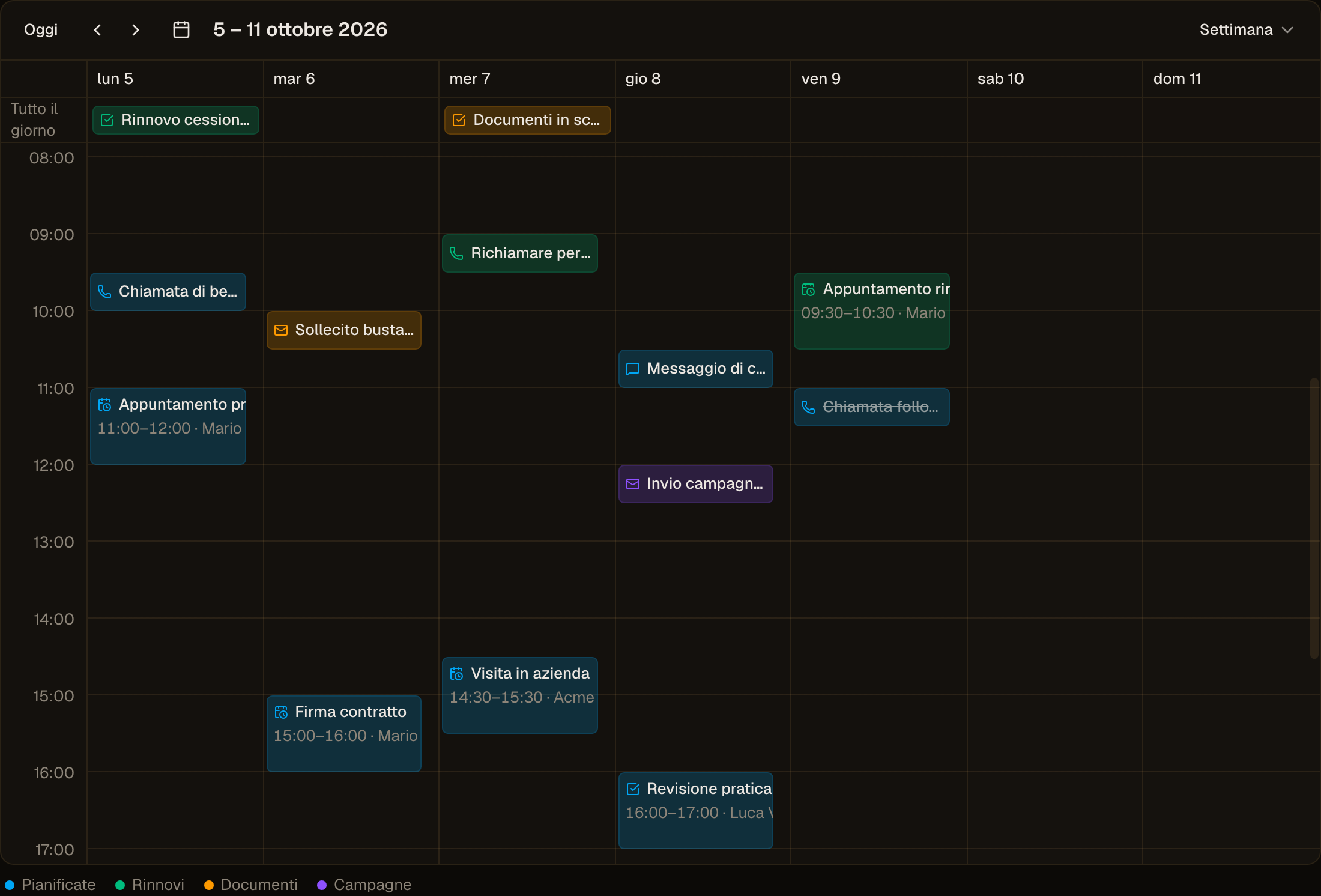
Il Calendario mostra le Azioni con orario nella griglia delle ore, alte quanto durano, e quelle di tutto il giorno nella fascia in alto. Il colore dice da dove nasce l'Azione (pianificata da te, un rinnovo, un documento, una campagna), l'icona cosa fare: chiamata, email, appuntamento, messaggio o promemoria. Le Azioni completate sono barrate.
- In alto a destra scegli Giorno, Settimana o Mese; sul telefono il Calendario parte dal giorno.
- Oggi e le frecce spostano il periodo; l'icona del calendario porta a una data qualsiasi.
- Nel mese, quando un giorno è pieno, +N altri mostra il resto.
- Un clic su uno spazio vuoto apre Pianifica azione con giorno e ora già compilati.
Creare un'Azione
Usa Pianifica azione oppure seleziona un giorno o un orario nel calendario. Puoi indicare tipo, titolo, data e collegare l'Azione a un contatto, un'azienda, una trattativa o una pratica. Se apri Pianifica azione dalla scheda di un record, anche dalla palette comandi, l'Azione nasce già collegata a quel record.
- Tutto il giorno o con un orario: un'Azione con orario può avere una durata, che il calendario mostra come intervallo, per esempio 10:30–11:30.
- Promemoria: per un appuntamento è proposto 15 minuti prima, per una chiamata con orario all'ora esatta, per un'Azione di tutto il giorno nessuno. Puoi cambiarlo: per le giornate le scelte sono la mattina stessa alle 9 o il giorno prima alle 9. All'ora del promemoria SmartCQ ti avvisa con un banner in basso a destra e un suono, su qualunque pagina tu sia; il banner porta all'Azione. Il promemoria suona per chi ha l'Azione assegnata: un'Azione senza assegnatario non avvisa nessuno. Se SmartCQ non è aperto in quel momento e hai attivato le notifiche sul telefono o sul computer, la sveglia arriva lì, anche fuori dall'orario delle notifiche; altrimenti compare appena riapri SmartCQ, entro un'ora. Puoi spegnere le sveglie sul telefono in Impostazioni → Notifiche, alla voce «Sveglie delle Azioni».
Le stesse scelte si modificano dalla scheda dell'Azione.
Apri un'Azione esistente per modificarla, completarla o eliminarla. Dalla stessa scheda puoi raggiungere il record collegato.
Quando un'Azione è in ritardo
Un'Azione di tutto il giorno è in ritardo dal giorno dopo; un'Azione con orario lo è appena passa l'ora. La stessa regola vale nel Piano, in Oggi della Home e nel riepilogo email del mattino. Anche molte Azioni in ritardo non nascondono quelle di oggi e dei giorni successivi.
Quali Azioni vedi
Piano, Calendario, Home e calendario collegato mostrano:
- le Azioni assegnate a te;
- quelle senza responsabile, se il tuo ruolo può lavorarle (Amministratore, Back office o Agente con visibilità sull'intera organizzazione);
- quelle di un collega sui contatti che stai coprendo temporaneamente.
Ciò che vedi lo puoi aprire e chiudere. Quando un contatto passa a un'altra persona, le sue Azioni aperte del precedente responsabile passano con lui.
Le agende del team
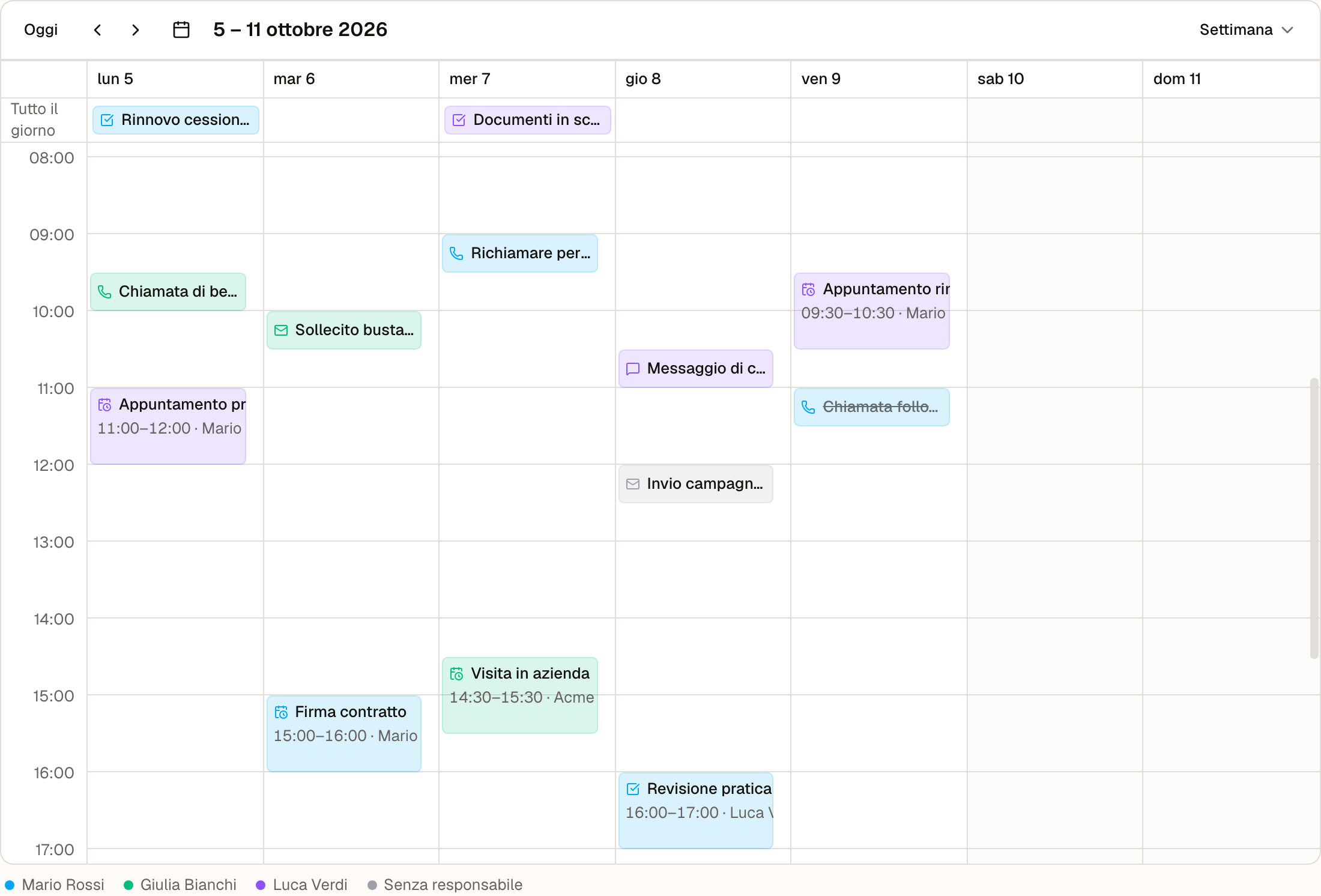
Titolare e Manager possono affiancare alle proprie le Azioni dei colleghi, nel Piano e nel Calendario. Con Team, accanto a Collega calendario, scegli di chi vedere l'agenda; Tutto il team le mostra tutte, Solo la mia agenda torna alla vista personale.
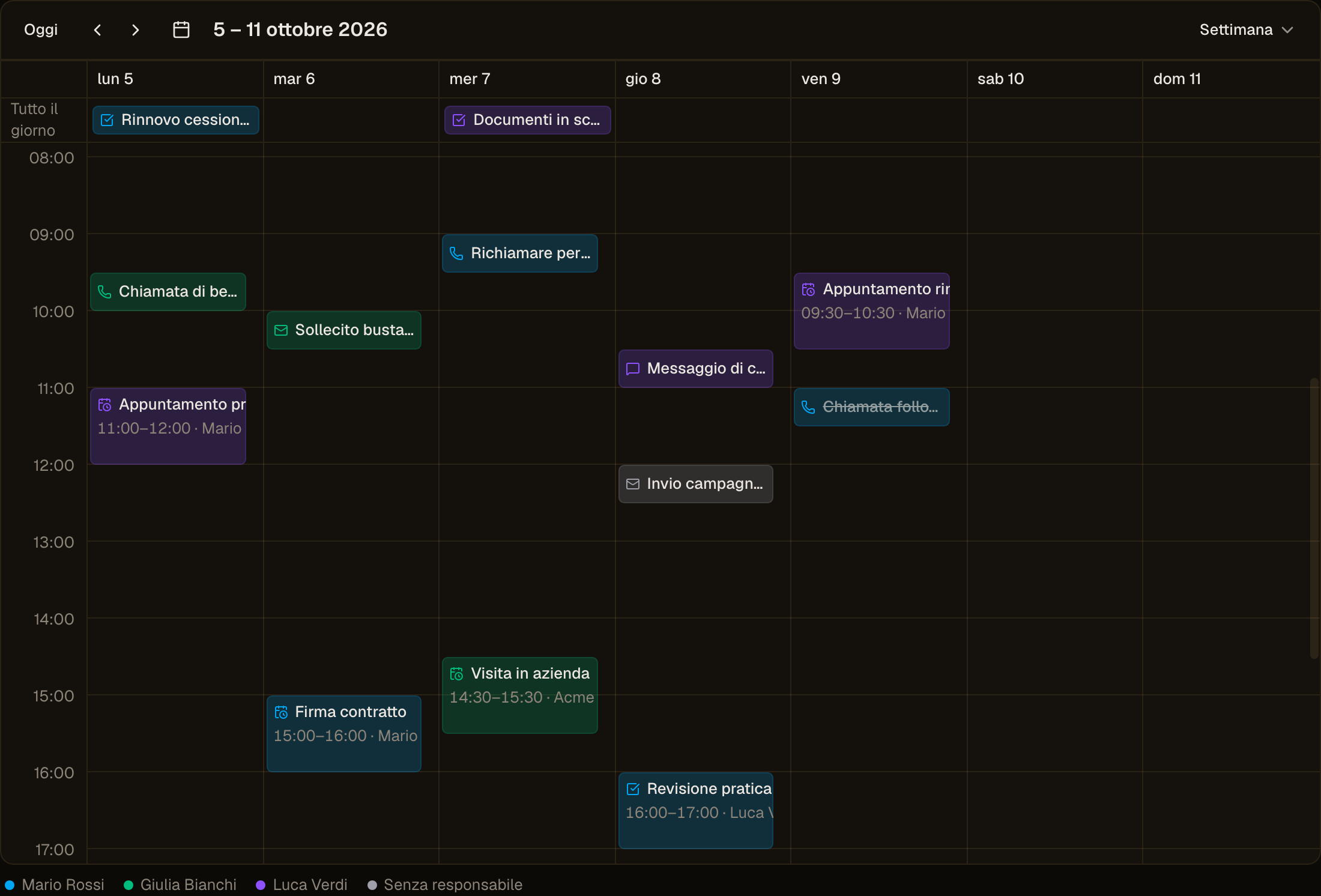
- Ogni persona ha il suo colore, uguale nel selettore, nel Calendario e nella legenda; nel Piano le iniziali dicono chi segue ogni Azione. Le Azioni senza responsabile sono grigie.
- Il Titolare sceglie tra tutte le persone dell'organizzazione, il Manager tra sé e gli agenti; in ogni caso compaiono solo le Azioni su contatti che puoi vedere.
- L'Agente vede sempre e solo la propria agenda.
- La scelta resta sul dispositivo che stai usando. Home, riepilogo del mattino e calendario collegato restano personali.
Riepilogo del mattino
Se l'Amministratore lo attiva in Automazioni, ogni mattina arriva un'email con le Azioni in ritardo e quelle di oggi. Nelle nuove organizzazioni è attivo dall'inizio. Ognuno può disattivarlo in Impostazioni → Il mio account → Notifiche.
Collegamento al calendario personale
Con Collega calendario ottieni un collegamento personale e in sola lettura da aggiungere a Google Calendar, Apple Calendar o Outlook. Le modifiche continuano a essere effettuate in SmartCQ.
- Titoli senza nomi mostra nel calendario solo il tipo di Azione, per esempio «Chiamata · SmartCQ»: i nomi dei clienti restano in SmartCQ. Ogni evento contiene il collegamento all'Azione, che si apre dopo l'accesso.
- Rigenera link crea un collegamento nuovo: quello precedente smette di funzionare in ogni calendario in cui era stato aggiunto. Usalo se il link è stato condiviso per errore.
- Il collegamento smette di funzionare anche quando esci dall'organizzazione o l'accesso viene sospeso.
Le Azioni completate compaiono nel calendario con il segno ✓. Gli appuntamenti mantengono la loro durata e i promemoria impostati suonano anche nel calendario del telefono.
Vuoi farlo nella tua area SmartCQ?
Agenda si gestisce direttamente nella dashboard.