Preventivi
Il preventivo con il suo codice, prima e dentro la trattativa. Mandarlo al cliente, leggere la risposta, aggiornarlo e aprire la trattativa.
Un preventivo è l'offerta indicativa che fai per un cliente. Ha un codice univoco nell'organizzazione, come PV-0012, e vive anche senza trattativa: lo fai, lo mandi al cliente e apri la trattativa quando il cliente è interessato.
Fare un preventivo
Apri Fast e scegli Preventivo: il preventivatore si apre nel pannello, da qualunque pagina. Alla fine scegli:
- Salva o invia: chiede per chi è, un contatto esistente o uno nuovo, e poi ti porta a mandarglielo;
- Senza nome: lo salva senza cliente. Lo leghi dopo, dall'elenco, con Lega a un contatto.
Se il cliente ha già un preventivo valido per lo stesso prodotto, la finestra Questo cliente ha già PV-0012 propone Aggiorna PV-0012: resta lo stesso codice e la versione di prima finisce nello storico. Con Fanne uno nuovo nasce un preventivo con un codice nuovo.
Se il cliente ha già una trattativa aperta per lo stesso prodotto, puoi salvare il preventivo lì con Salva qui oppure Tienilo a parte tra i suoi preventivi.
Anche il preventivo inserito a mano, con le condizioni già ottenute dal mandante, resta tra i Preventivi finché non apri tu la trattativa.
Impegni in corso
Se il cliente ha già cessioni, deleghe o prestiti, il preventivatore li elenca in Impegni in corso e propone quali estinguere, come fa SmartLoans:
- Da estinguere: una cessione in corso quando ne fai una nuova, perché per stipendio se ne tiene una sola;
- Facoltativo: una delega quando fai una delega (di solito si rinnova, ma possono convivere), gli incroci tra cessione e delega, i prestiti e i debiti fuori busta;
- Resta: le trattenute che non sono finanziamenti, come canoni, premi assicurativi, trattenute sindacali e pignoramenti.
La proposta è già spuntata e puoi cambiarla. Se la cessione in corso non ha ancora raggiunto i 2/5 della durata, non si può rinnovare: il preventivatore dice da quando e suggerisce una delega. Un impegno solo dichiarato dal cliente, senza cedolino, va provato con il conteggio estintivo. Scegliendo cosa estinguere si aggiorna il montante residuo; il debito residuo vero lo trovi nel conteggio estintivo. Gli impegni scelti restano con il preventivo e arrivano fino alla revoca negli allegati.
L'elenco
Vendite → Preventivi è una griglia come Contatti e Pratiche:
- ricerca per codice, cliente o mandante;
- filtri Senza trattativa, In attesa di risposta, Tutti e Archiviati, e per prodotto;
- ordinamento per colonna e colonne da mostrare o nascondere, compresi TAN e montante.
Toccando una riga si apre la scheda del preventivo nel pannello: stato, validità, numeri, versioni sostituite e, se l'hai mandato, quando e cosa ha risposto il cliente. Da lì Apri trattativa, Manda al cliente o Rimanda al cliente, Togli dalla pagina del cliente e Lega a un contatto. Un preventivo senza trattativa che il cliente non ha mai ricevuto si toglie con Elimina preventivo: una prova o un conto rifatto non resta nell'elenco. Quello già mandato si toglie dalla pagina del cliente e scade da solo.
Nella scheda del contatto, sotto Trattative, trovi anche i suoi Preventivi senza trattativa, con lo storico di quelli sostituiti o scaduti.
Mandarlo al cliente
Manda al cliente mette il preventivo sulla pagina del cliente e ti fa scegliere come mandargli il link: WhatsApp con il messaggio già scritto, un'email dalla tua casella, oppure copiandolo. Si mandano solo preventivi validi: uno scaduto va prima rifatto.
Il cliente apre il link, legge l'informativa, vede i numeri e il PDF e risponde Mi interessa o Non ora. Il preventivo resta sulla sua pagina per 30 giorni.
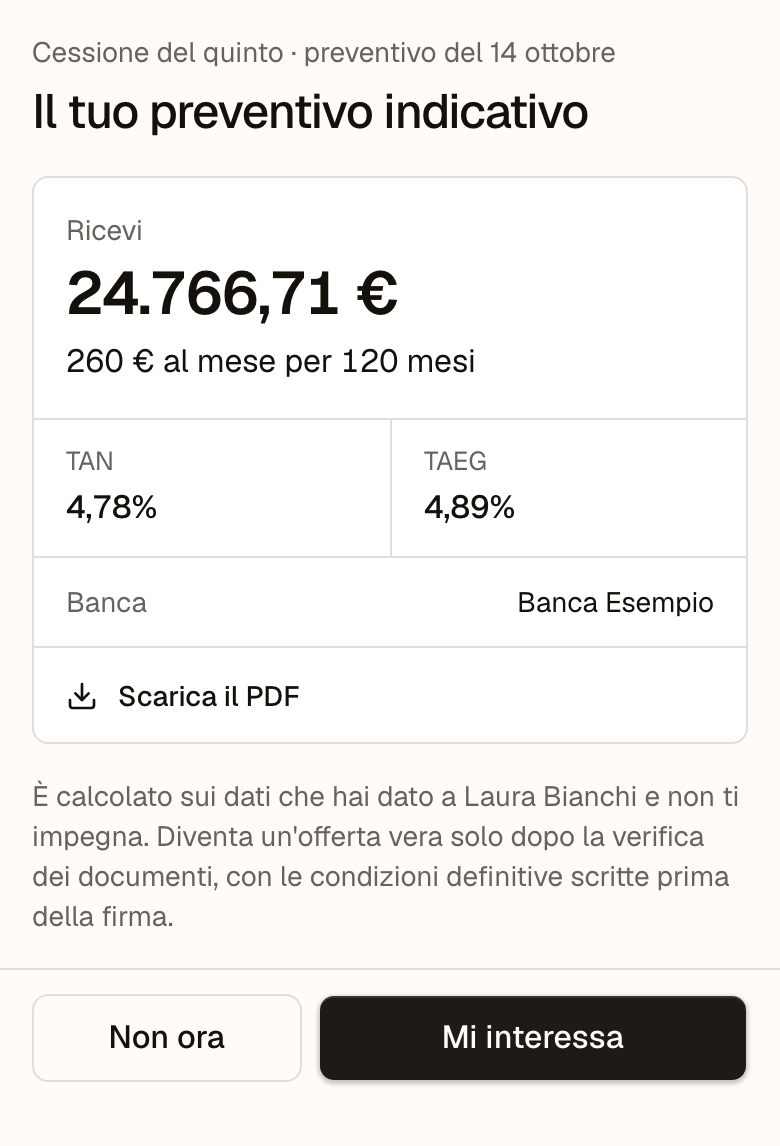
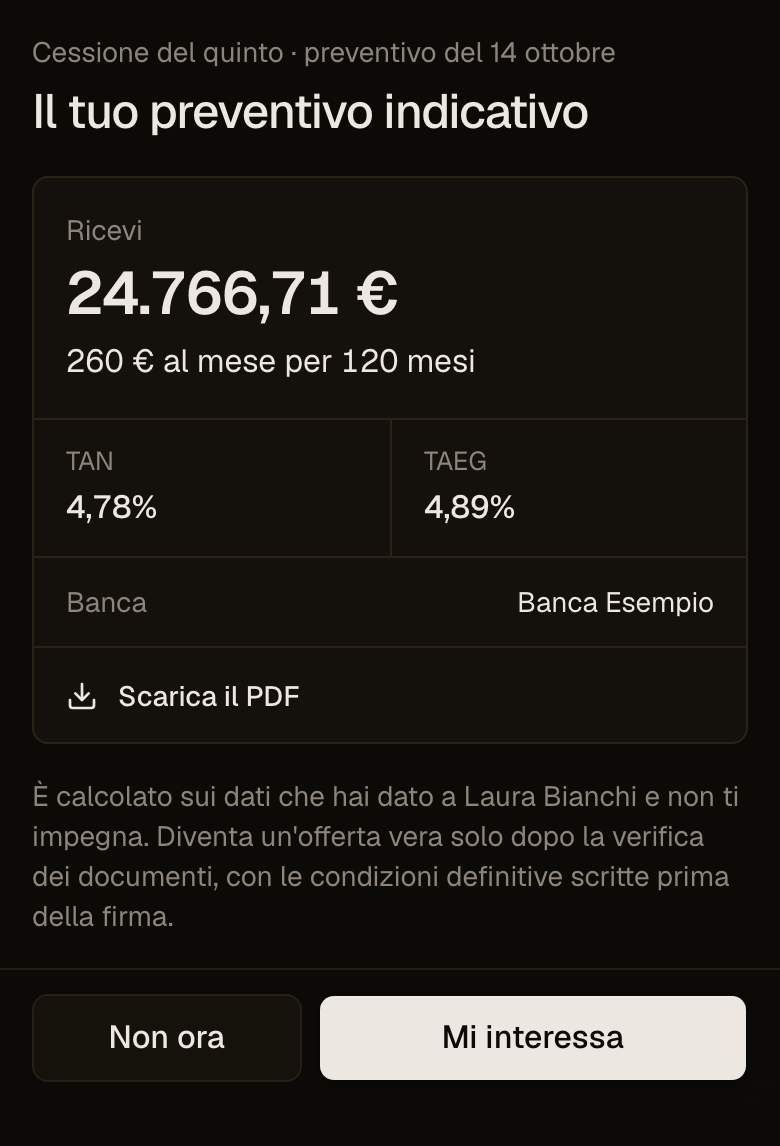
- Mi interessa ti arriva come avviso e, con SmartCQ chiuso, come notifica sul telefono. Dall'avviso apri la trattativa con un tocco: nasce con quel preventivo, il contatto passa a Prospect e nella cronologia resta da dove è nata.
- Non ora ti arriva come avviso: puoi richiamarlo più avanti invece di insistere adesso.
Nella scheda del contatto, in File → Portale cliente, la sezione Preventivi sulla pagina mostra cosa vede il cliente, la risposta e fino a quando resta visibile.
La Home ti ricorda i preventivi salvati e non ancora mandati, apre direttamente la finestra d'invio e ti propone il richiamo quando il cliente non ha ancora risposto.
Dopo la trattativa
Quando apri la trattativa, il cliente continua a vedere il preventivo sulla sua pagina, come promemoria accanto ai documenti da caricare. Da lì non può più cambiare la risposta: se ha cambiato idea, lo dice a te.
Se ricalcoli e i numeri cambiano, il cliente non vede più quelli vecchi: sulla sua pagina legge «Il tuo preventivo è in aggiornamento» finché non gli rimandi quello nuovo. Nella trattativa e nella scheda del preventivo l'avviso «Sulla pagina del cliente c'è la versione di prima» propone Rimanda al cliente e Togli dalla pagina del cliente. Con i numeri nuovi la risposta si chiede di nuovo: il «Mi interessa» da cui è nata la trattativa resta nella cronologia.
La proposta della trattativa
Sul preventivo della trattativa la domanda al cliente cambia: non più «Mi interessa?», ma «Ti va bene questa proposta?», con Va bene e Ne parliamo. La risposta ti arriva tra gli avvisi e sul telefono. Non è un'accettazione contrattuale, che resta la firma del contratto: è il via libera sui numeri, oppure la richiesta di sentirti.
Sulla pagina del cliente c'è una proposta sola. Quando mandi il preventivo della trattativa, gli altri preventivi dello stesso cliente per lo stesso prodotto escono dalla pagina e passano in Preventivi precedenti, una sezione chiusa che il cliente può aprire per rileggerli, senza poter rispondere.
Nella trattativa, se il cliente ha già un preventivo valido per lo stesso prodotto, puoi usarlo con Usa questo preventivo invece di rifarlo.
Scadenza e pulizia
Scaduto da 30 giorni, il preventivo senza trattativa passa tra gli Archiviati, insieme a quelli delle trattative archiviate: esce dagli elenchi di lavoro ma lo ritrovi lì. Scaduto da due mesi esce anche dagli Archiviati: di quelli fatti per un cliente resta nella sua scheda una riga con i numeri. Quelli entrati in una trattativa o archiviati come PDF tra i file non si toccano.
Il PDF del preventivo prende il nome dal codice e dalla data, per esempio
preventivo-PV0012-20261015.pdf.
Vuoi farlo nella tua area SmartCQ?
Preventivi si gestisce direttamente nella dashboard.