Installa SmartCQ e attiva le notifiche
SmartCQ come app sul telefono e sul computer, con le notifiche che arrivano anche quando è chiuso, dalla sveglia di un appuntamento al cliente che ha completato i documenti.
SmartCQ si installa come un'app: icona sulla schermata Home, apertura a tutto schermo, e soprattutto notifiche che arrivano anche quando SmartCQ è chiuso. È così che la sveglia di un appuntamento ti raggiunge mentre sei da un cliente, o che sai subito che un cliente ha caricato tutti i documenti.
È sempre lo stesso SmartCQ e lo stesso account: dati e accesso sono quelli che usi dal browser.
In breve
| Dispositivo | Installare | Attivare le notifiche |
|---|---|---|
| iPhone e iPad | Necessario: le notifiche funzionano solo dall'app aggiunta alla schermata Home | Dall'app installata, Impostazioni → Notifiche → Questo dispositivo |
| Android | Facoltativo, consigliato | Impostazioni → Notifiche → Questo dispositivo, da Chrome o dall'app |
| Computer | Facoltativo | Impostazioni → Notifiche → Questo dispositivo, dal browser |
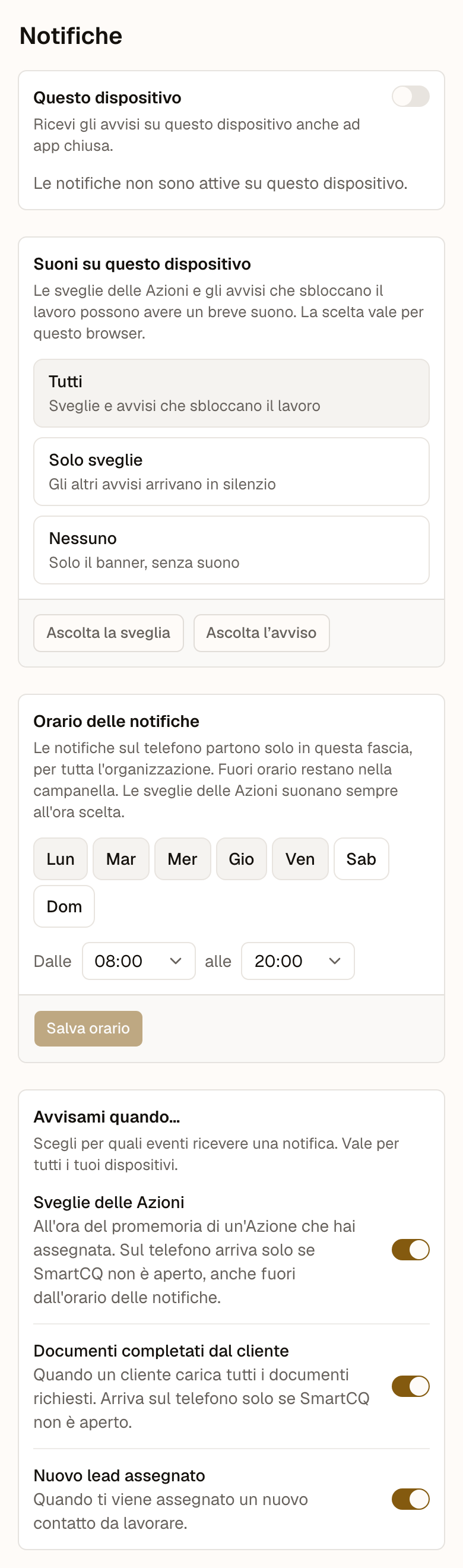
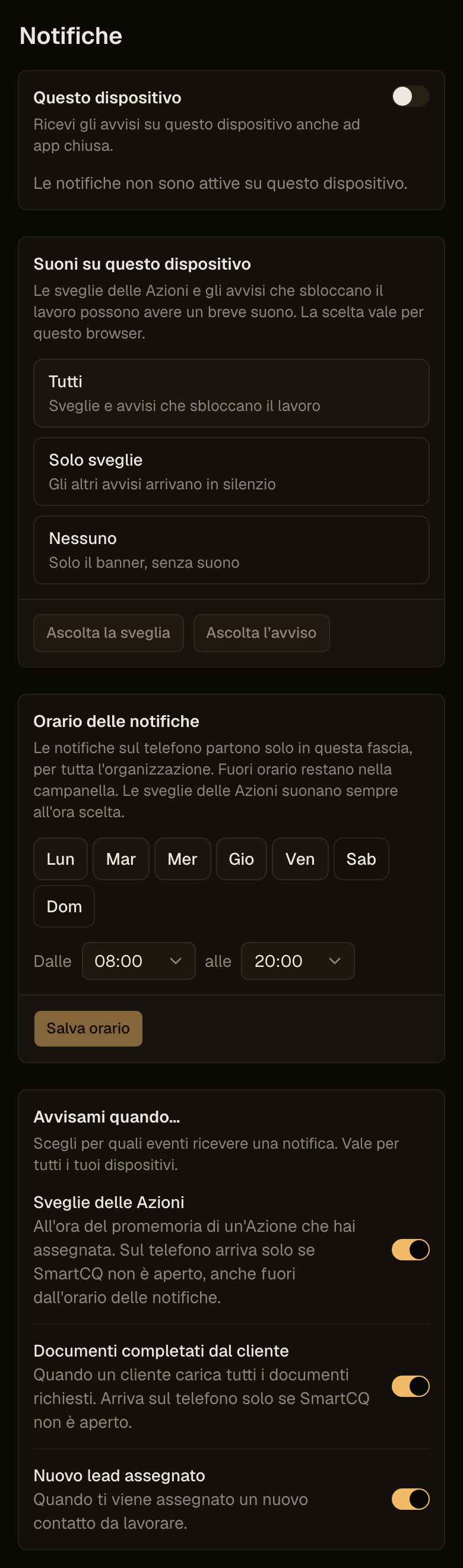
Le notifiche si attivano per ogni dispositivo: telefono e computer vanno attivati ciascuno una volta.
iPhone e iPad
Su iPhone e iPad le notifiche arrivano solo a SmartCQ aggiunto alla schermata Home, con iOS o iPadOS 16.4 o successivi. È una regola di Apple, uguale per tutte le app web.
- Apri app.smartcq.it in Safari ed entra con il tuo account.
- Tocca Condividi, il quadrato con la freccia verso l'alto, in basso o accanto all'indirizzo.
- Scorri e scegli Aggiungi alla schermata Home, poi Aggiungi.
- Chiudi Safari e apri SmartCQ dall'icona appena comparsa sulla schermata Home. Da qui in avanti usa l'icona: le notifiche appartengono all'app, non a Safari.
- Nell'app vai in Impostazioni → Notifiche e accendi Questo dispositivo.
- iPhone chiede se consentire le notifiche: tocca Consenti.
Se la richiesta non compare o l'hai rifiutata: apri le Impostazioni dell'iPhone, poi Notifiche → SmartCQ, accendi Consenti notifiche e torna al passo 5. Con una modalità Full immersion attiva, come «Non disturbare», le notifiche arrivano in silenzio nel Centro notifiche.
Android
- Apri app.smartcq.it in Chrome ed entra con il tuo account.
- Facoltativo ma comodo: dal menu ⋮ scegli Installa app (oppure tocca il banner Installa app) e conferma. Da qui in avanti apri SmartCQ dall'icona.
- Vai in Impostazioni → Notifiche e accendi Questo dispositivo.
- Android chiede se consentire le notifiche: tocca Consenti.
Se le hai rifiutate: tocca l'icona delle impostazioni del sito accanto all'indirizzo in Chrome, poi Autorizzazioni → Notifiche → Consenti. Per l'app installata vale anche Impostazioni di Android → App → SmartCQ (o Chrome) → Notifiche. Il risparmio energetico più spinto di alcuni telefoni può ritardare le notifiche: se arrivano tardi, escludi Chrome dall'ottimizzazione della batteria.
Computer
Funziona con Chrome, Edge, Firefox e Safari. In Chrome ed Edge puoi anche installare SmartCQ come finestra dedicata con l'icona Installa nella barra degli indirizzi.
- Vai in Impostazioni → Notifiche e accendi Questo dispositivo.
- Il browser chiede il permesso: scegli Consenti.
Sul computer le notifiche arrivano finché il browser è aperto, anche senza schede di SmartCQ. Su Mac controlla che il browser abbia il permesso in Impostazioni di Sistema → Notifiche.
Prova che funzioni
In Impostazioni → Notifiche, con Questo dispositivo acceso, tocca Invia notifica di prova. Arriva su questo dispositivo in pochi secondi. Se non arriva, vedi più sotto Se non arriva nulla.
Cosa arriva e quando
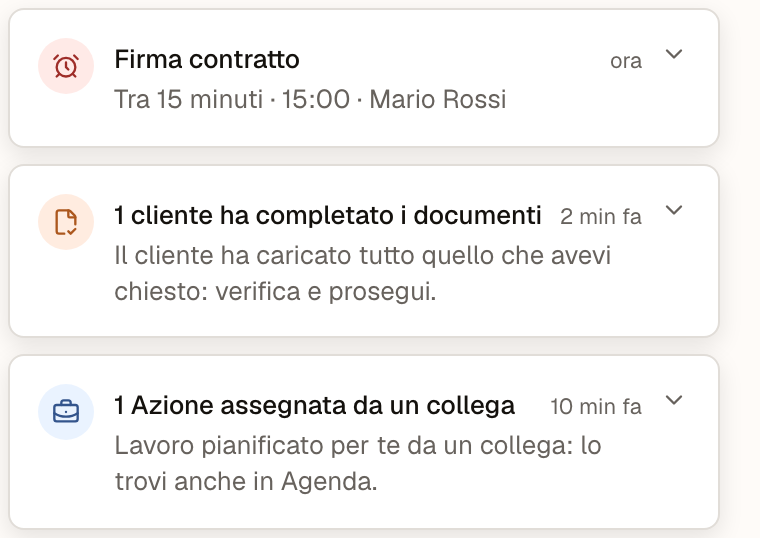
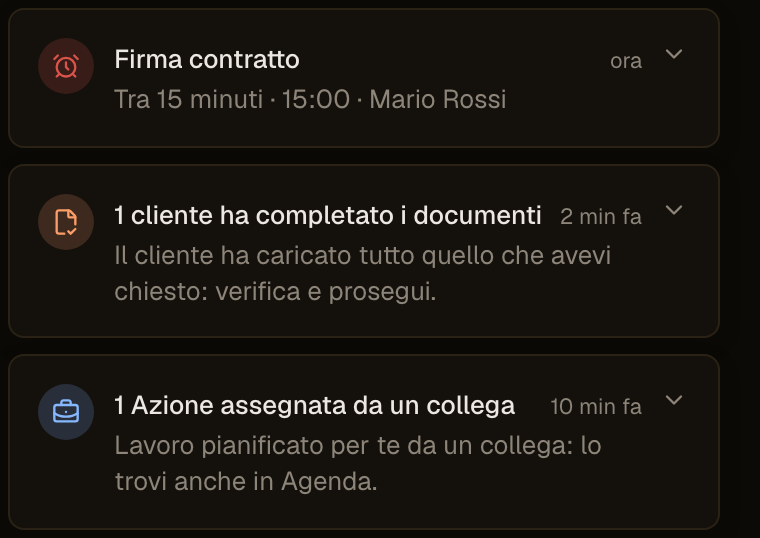
Quando SmartCQ è aperto, gli avvisi compaiono in basso a destra, nella stessa pila delle conferme, e la campanella trilla. Quando è chiuso, arrivano come notifiche del telefono o del computer. Per le sveglie e i documenti completati vale una regola in più: se SmartCQ è aperto su uno qualsiasi dei tuoi dispositivi, l'avviso compare lì e il telefono non suona; se è chiuso dappertutto, arriva la notifica.
| Notifica | Quando arriva |
|---|---|
| Sveglie delle Azioni | All'ora del promemoria di un'Azione assegnata a te, per esempio 15 minuti prima di un appuntamento. Suona sempre, anche fuori dall'orario delle notifiche: l'ora l'hai scelta tu. |
| Documenti completati dal cliente | Quando un cliente carica tutto quello che gli hai chiesto dal portale. Arriva a chi segue il contatto. |
| Nuovo lead assegnato | Quando ti viene assegnato un contatto da lavorare. |
| Passaggi di portafoglio | Proposte, accettazioni e variazioni di coperture o prese in carico. |
| Risposte dall'assistenza | Quando il team SmartCQ risponde a una tua richiesta. Se la notifica non può arrivare, ricevi un'email. |
Ogni categoria si spegne singolarmente in Avvisami quando…; la scelta vale per tutti i tuoi dispositivi. Altri avvisi, come le Azioni assegnate da un collega o la casella email da ricollegare, restano nella campanella senza disturbare il telefono.
Orario delle notifiche
Le notifiche sul telefono partono solo nell'orario delle notifiche dell'organizzazione: per impostazione i giorni feriali dalle 8 alle 20. Fuori orario l'avviso resta nella campanella e lo trovi alla riapertura. Lo cambia il titolare in Impostazioni → Notifiche, scegliendo giorni e fascia. Le sveglie delle Azioni non seguono l'orario: suonano sempre all'ora del promemoria.
Suoni
In Suoni su questo dispositivo scegli, per il dispositivo che stai usando, Tutti, Solo sveglie o Nessuno, e puoi ascoltarli prima di decidere. I suoni valgono quando SmartCQ è aperto; quelli delle notifiche a SmartCQ chiuso dipendono dalle impostazioni del telefono. Il browser lascia suonare una pagina solo dopo che l'hai toccata almeno una volta.
Se non arriva nulla
- Prova prima la notifica di prova dal dispositivo che non riceve: se non arriva, il problema è nel permesso del dispositivo, non in SmartCQ.
- iPhone: controlla di aver aperto SmartCQ dall'icona sulla schermata Home e non da Safari, e che in Impostazioni → Notifiche → SmartCQ le notifiche siano consentite.
- Permesso negato per errore: riattivalo come descritto sopra per il tuo dispositivo, poi spegni e riaccendi Questo dispositivo.
- Cambio di telefono, browser o reinstallazione: il nuovo dispositivo va attivato di nuovo.
- Una sveglia non è arrivata: suona solo per le Azioni assegnate a te e con un promemoria impostato; un'Azione senza assegnatario non avvisa nessuno.
- Una notifica dell'organizzazione arriva solo in certe ore: è l'orario delle notifiche, visibile in Impostazioni → Notifiche.
Per spegnere tutte le notifiche di un dispositivo basta spegnere Questo dispositivo da quel dispositivo.